Модель BYOK: Платите за ИИ копейки
Большинство платформ для автопостинга скрывают огромные комиссии на использовании нейросетей. Они предлагают вам внутренние "лимиты символов" или "пакеты генераций", накручивая цену в 5-10 раз от реальной стоимости OpenAI.
Платформа MyContea использует прозрачный подход BYOK (Bring Your Own Key). Мы не накручиваем цены на генерацию текстов. Вы подключаете свой собственный профиль OpenAI и платите за токены копейки напрямую провайдеру. Вы платите нам только за инфраструктуру конвейера (парсинг, отложка, CRM), а ИИ обходится вам по себестоимости.
Ваши данные под замком
Мы понимаем, что передача ключа от платежного аккаунта вызывает опасения. Поэтому в MyContea реализован безопасный биллинг.
Военный стандарт шифрования
Ваши ключи надежно зашифрованы от чужих глаз. Все чувствительные данные аккаунтов (OpenAI API Keys, Telegram Session Strings) перед записью в базу данных шифруются алгоритмом Fernet (AES-128 в режиме CBC с HMAC подписью). Ключ расшифровывается в оперативной памяти сервера строго в момент отправки запроса на генерацию вашего поста.
Важное правило перед стартом
Частая ошибка новых пользователей — попытка использовать API-ключ с нулевым балансом.
⚠️ Баланс API (Важно!): Для работы ключа необходимо привязать банковскую карту в разделе Billing на сайте OpenAI и иметь положительный баланс (минимум $5), даже если у вас уже куплен обычный ChatGPT Plus. Это разные виды подписок.
Пошаговая настройка ключа OpenAI
Шаг 1. Создание ключа
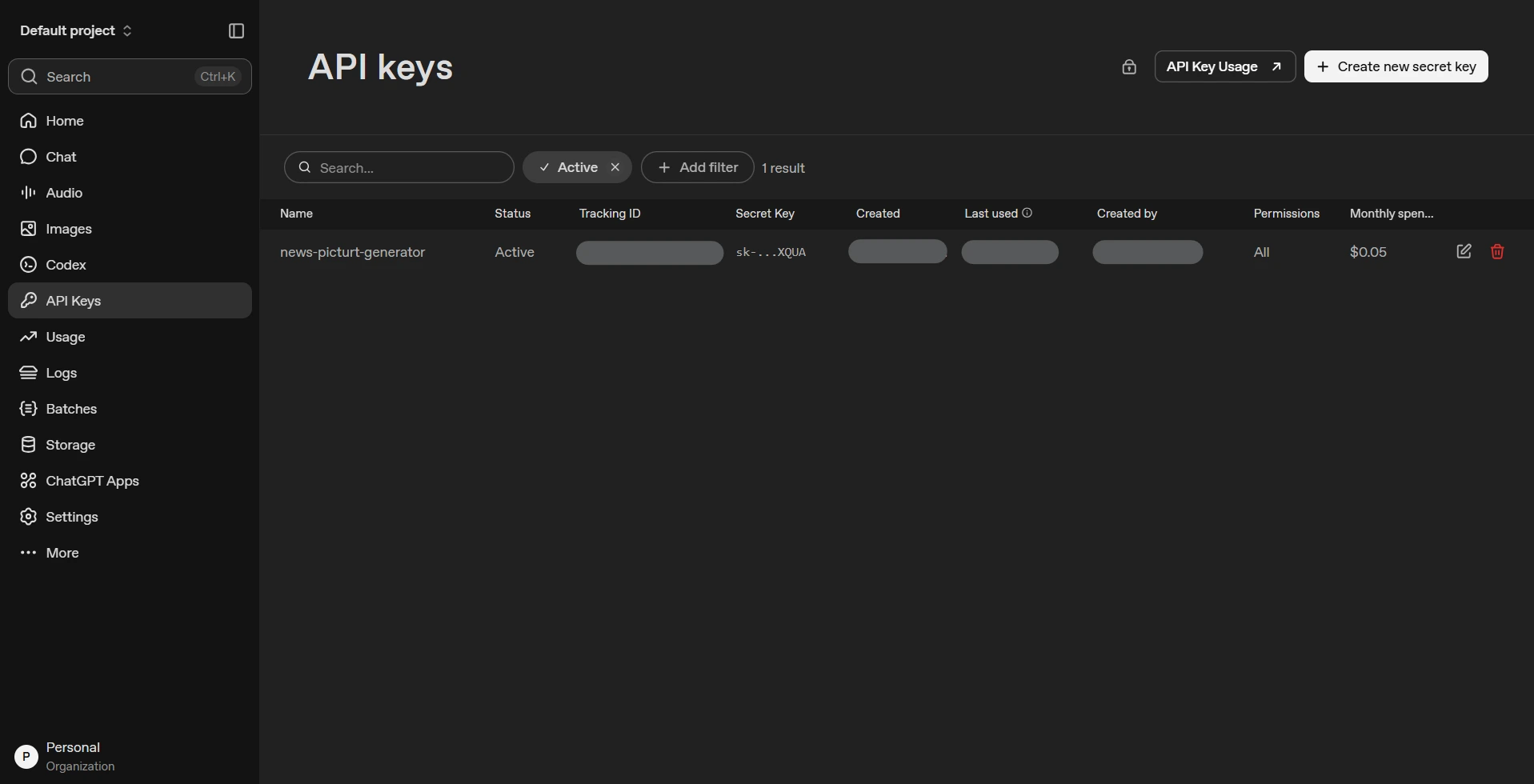
Перейдите в раздел API Keys в панели управления OpenAI и нажмите кнопку «Create new secret key» в правом верхнем углу.
Шаг 2. Настройка разрешений
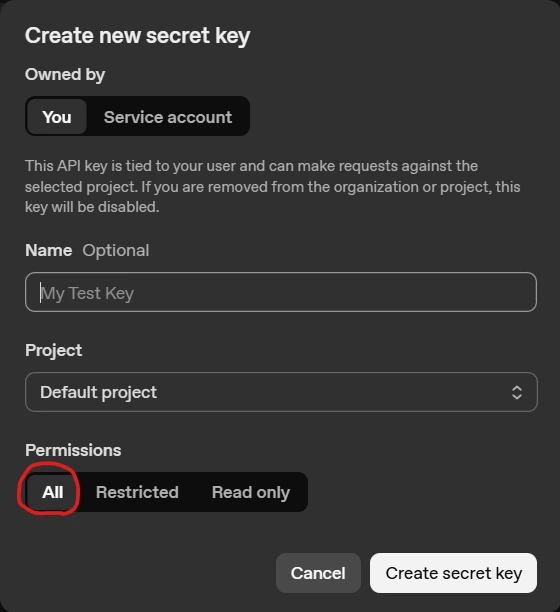
Укажите любое удобное имя ключа (например, MyContea). В блоке Permissions выберите пункт All и нажмите кнопку Create secret key.
Шаг 3. Копирование ключа
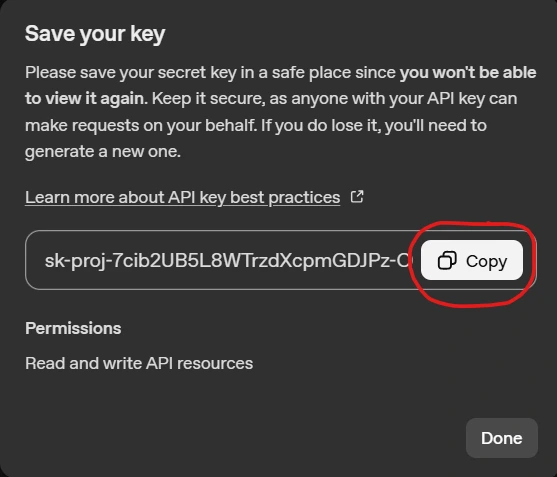
Обязательно скопируйте ключ (Copy) и сразу вставьте его в поле OpenAI API Key в настройках аккаунта MyContea. OpenAI больше вам его не покажет в целях безопасности. Не забудьте сохранить настройки в платформе.
Шаг 4. Включение Model API (Обязательно!)
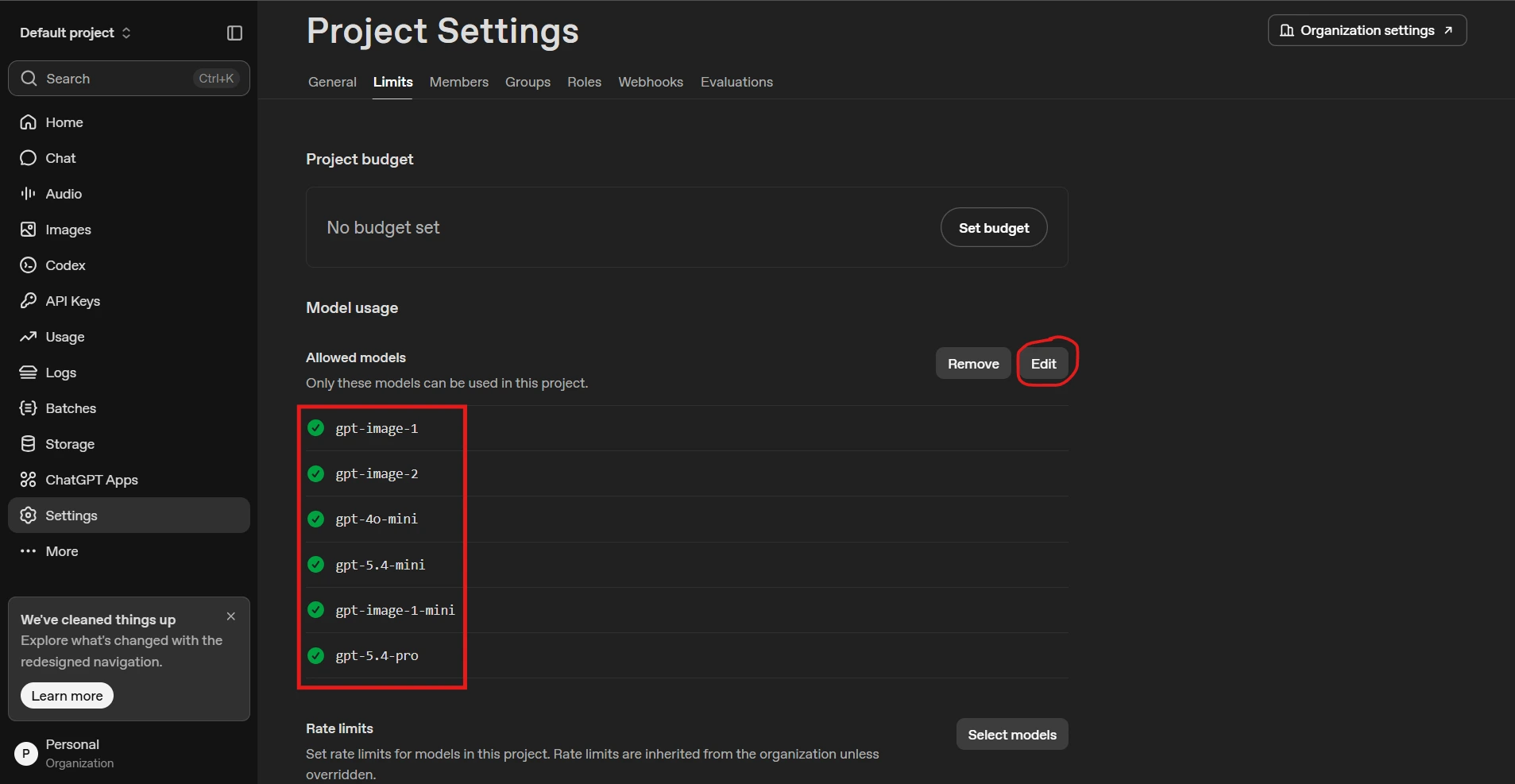
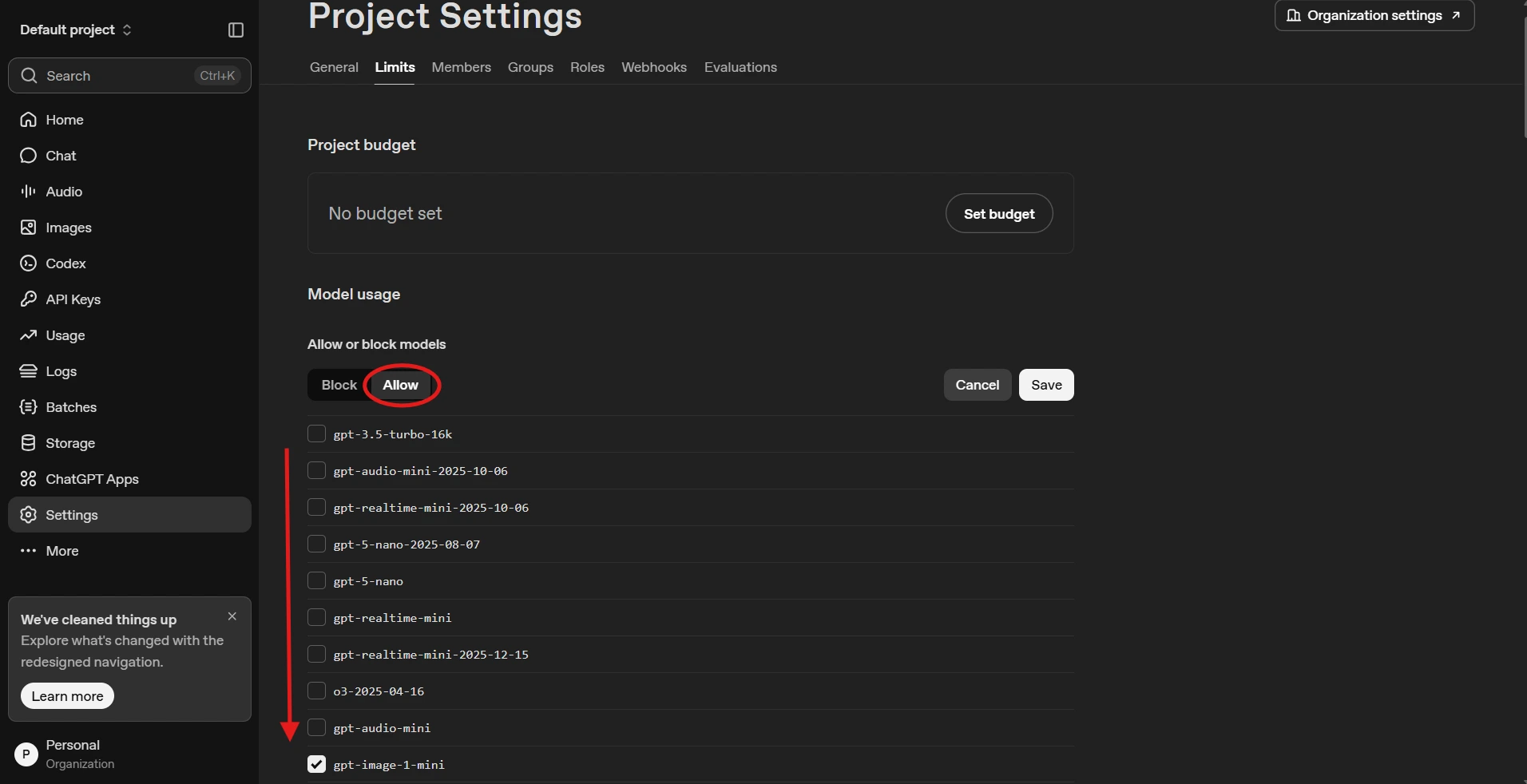
В панели OpenAI перейдите в раздел Settings. Во вкладке Limits нажмите кнопку Edit напротив заголовка Allowed models.
Шаг 5. Выбор доступных моделей
Во вкладке Allow обязательно отметьте галочками модели, которые нужны для работы (например, gpt-4o, gpt-4o-mini, gpt-image-1-mini) и сохраните настройки. Без этого шага API не сработает!
Ключ настроен и ИИ готов к работе!
Теперь вы можете вернуться в ИИ-Редактор, настроить свой Системный Промпт и начать генерировать уникальные посты.